Appearance
安装 Eclipse IDE for Enterprise Java and Web Developers
Eclipse IDE 为开发者提供了处理Java和Web应用程序的工具,包括 Java IDE、JavaScript 工具、TypeScript、JavaServer Pages 和 Faces、Yaml、Markdown、Web 服务、JPA 和数据工具、Maven 和 Gradle、Git 等等。
下载
打开官方下载地址:https://www.eclipse.org/downloads/packages/
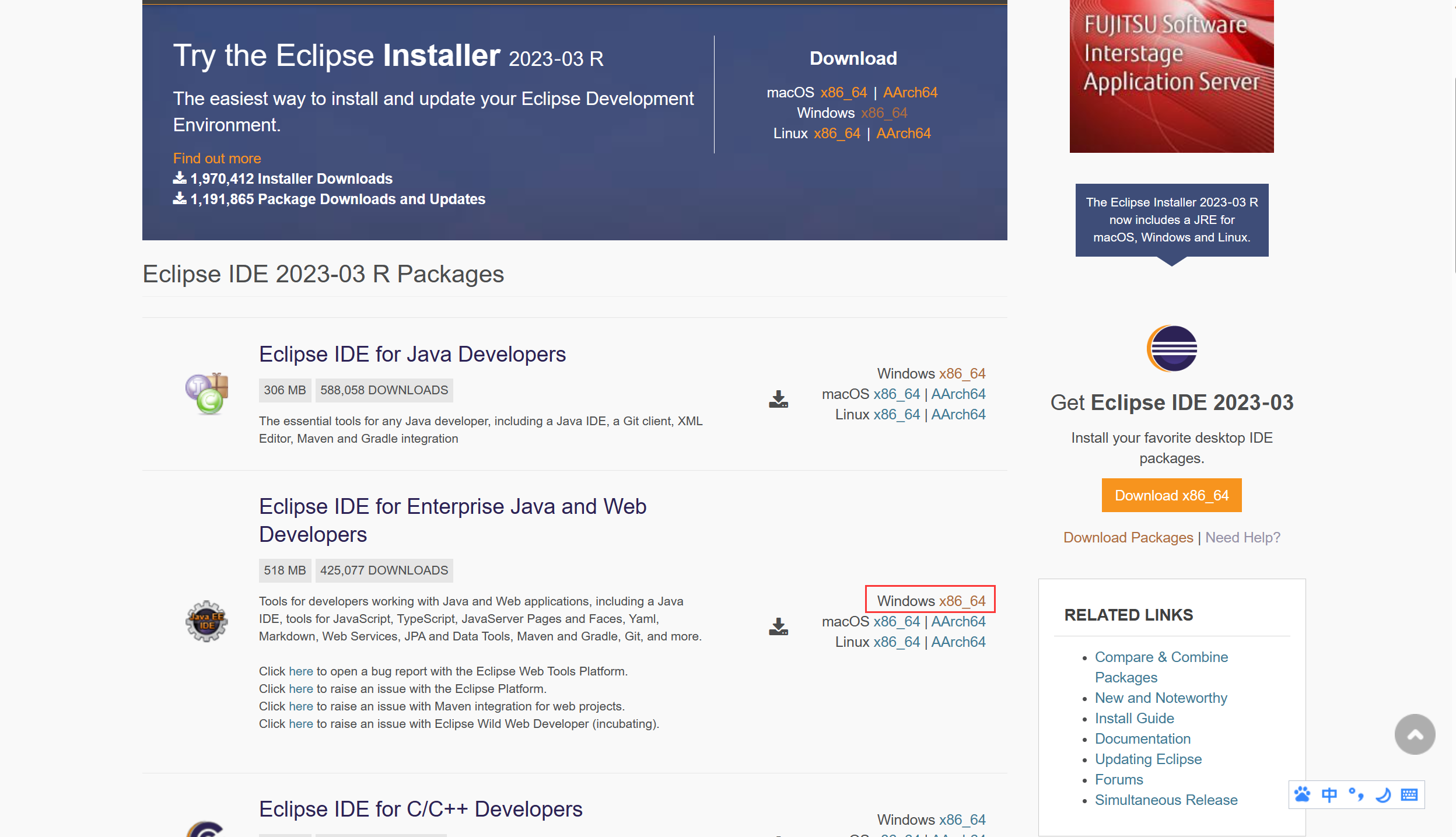
点击 Eclipse IDE for Enterprise Java and Web Developers 栏的 Windows x86_64 链接,跳转到下载页
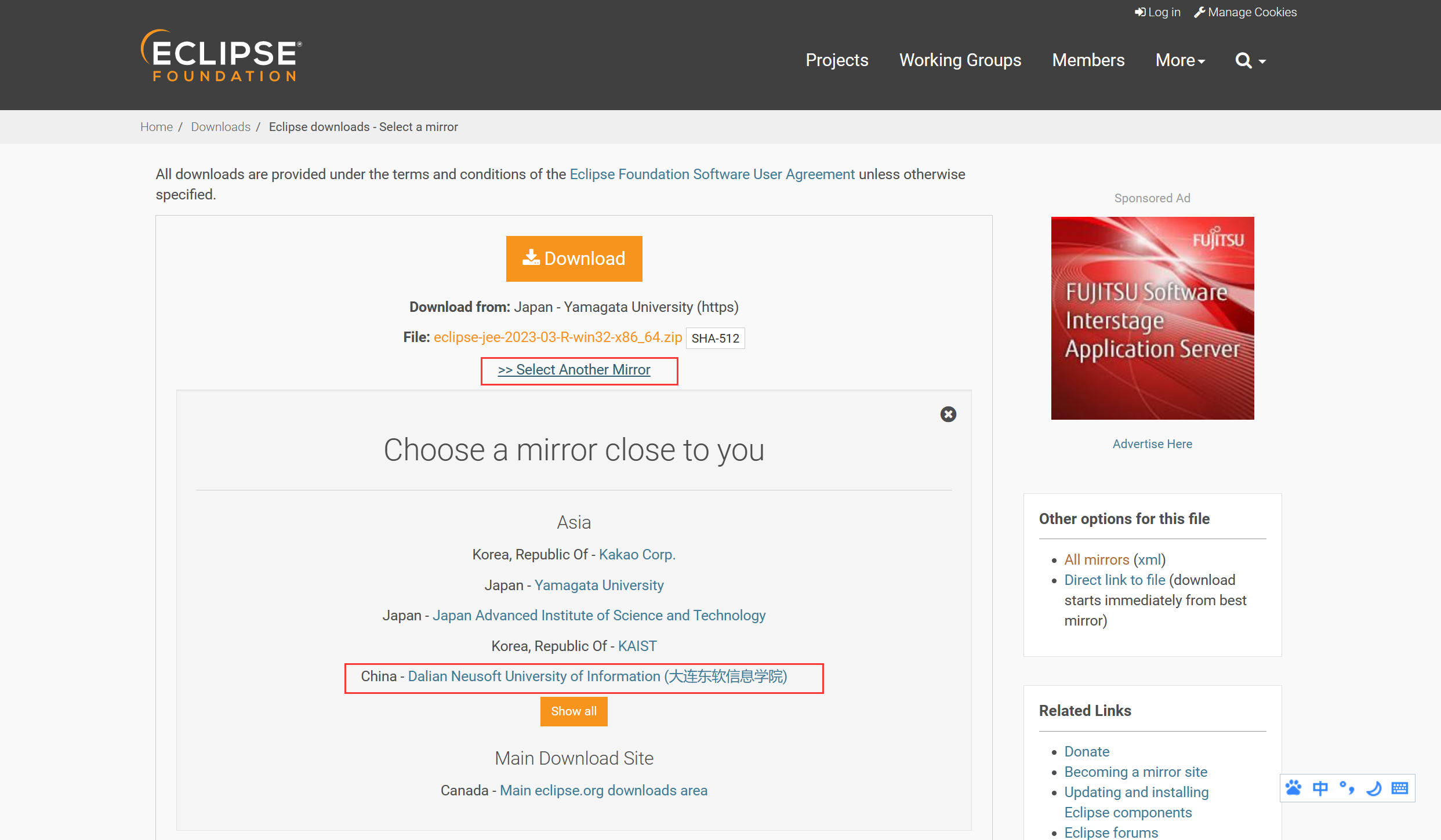
点击 >> Select Another Mirror 按钮,可选择 China- Dalian Neusoft University of Information(大连东软信息学院) 链接下载
使用国内镜像服务器下载,加快下载速度
安装
将下载的文件 eclipse-jee-2023-03-R-win32-x86_64.zip 解压到指定目录下,如 D:\runtime\,生成 D:\runtime\eclipse 目录
设置快捷打开方式
为打开方便,可打开安装目录,右键单击 eclipse.exe 文件,在菜单中通过 固定到“开始”屏幕 在“开始”屏幕中创建快捷方式
验证
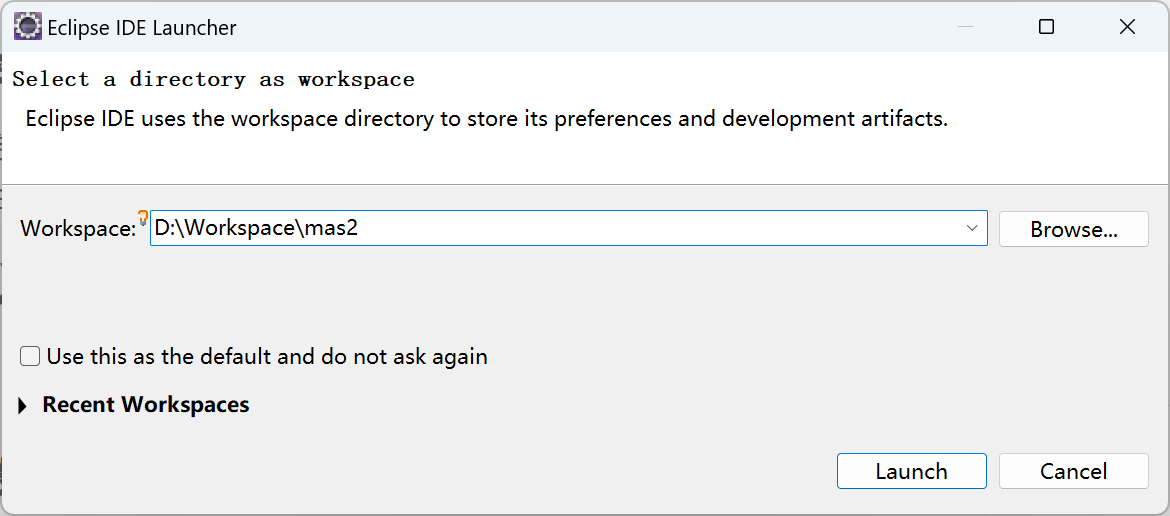
运行安装目录中的 eclipse.exe 或点击“开始”屏幕中添加的 eclipse 快捷方式,打开 eclipse,首次进入会出现工作区目录设置
注意
- 工作区目录建议设置在非系统盘,磁盘可用存储空间尽量大些;
- 目录名中不要包含中文、全角字符、特殊符号等
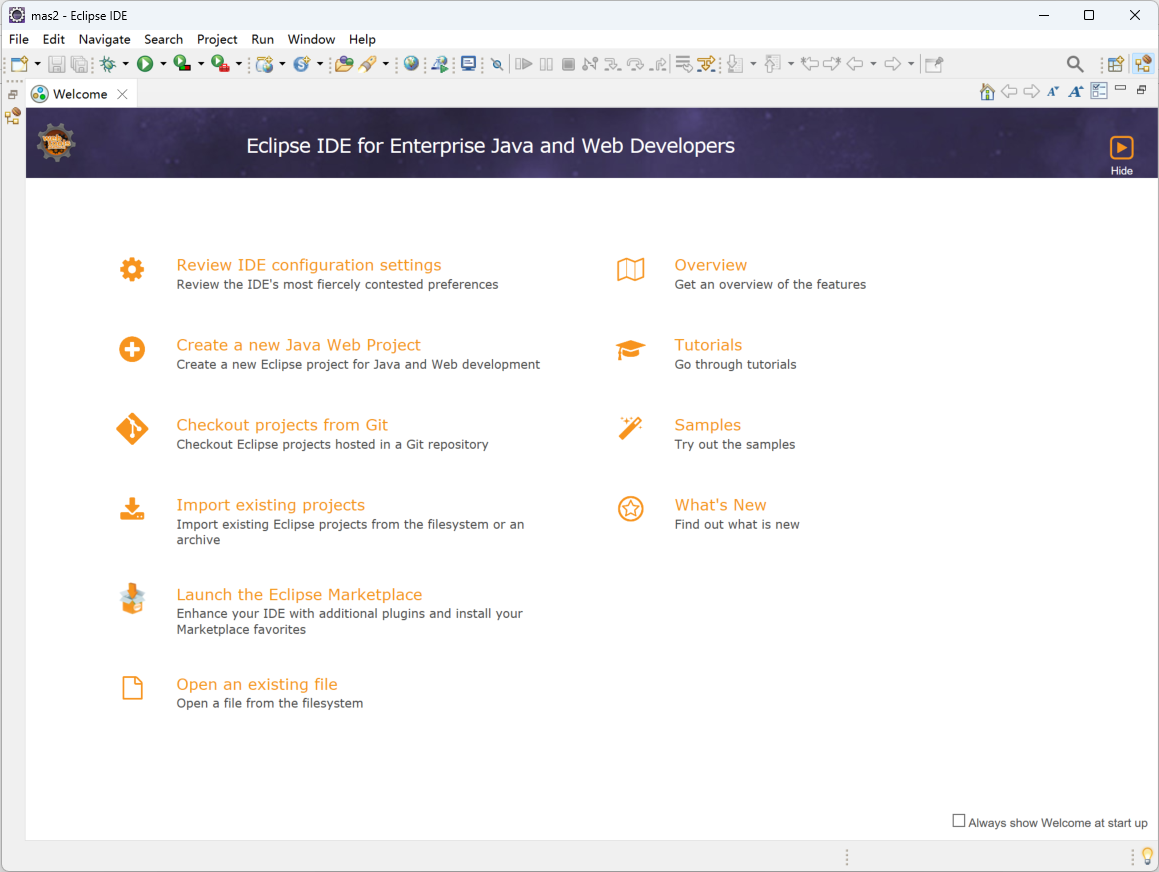
选择正确的目录后,点击 Launch,进入欢迎界面
设置
首次运行需要设置编译器版本、JRE、Maven等,操作如下:
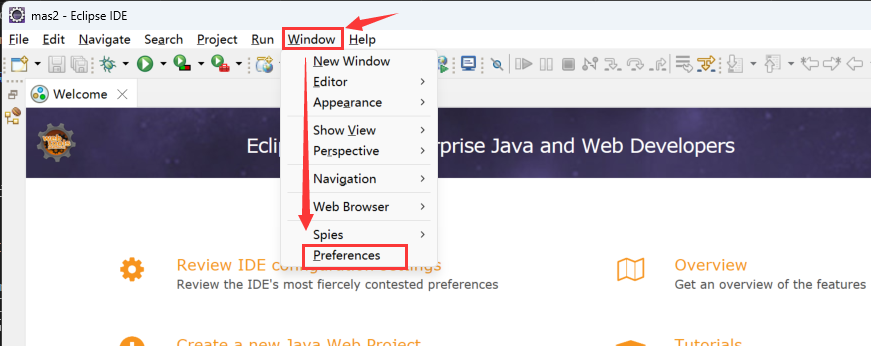
通过 window/Preferences 打开设置窗口
设置编译器版本
在设置窗口下,打开 java/Compiler 栏
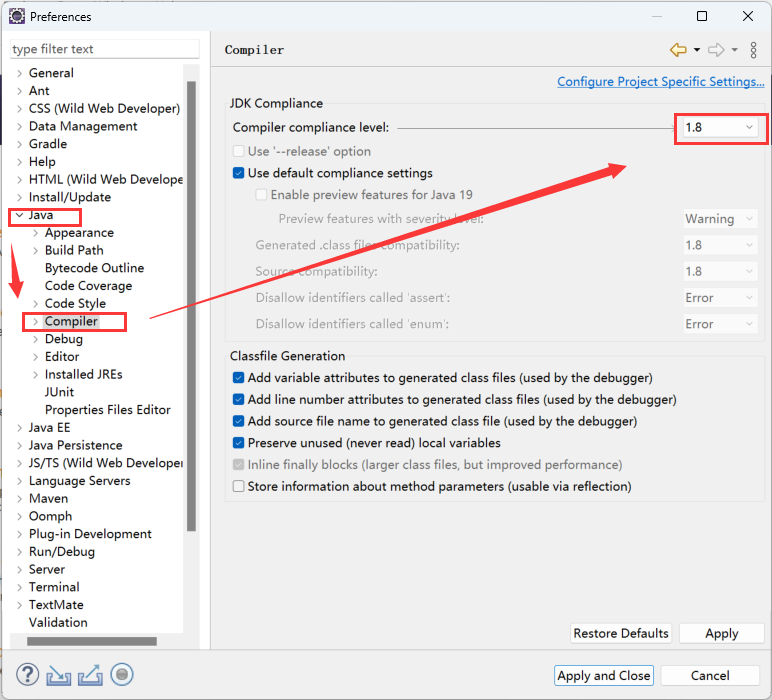
设置 Compiler Compliance level 为 1.8后,点击 Apply 完成设置
说明
大多数服务器环境的JDK版本还是1.8版本,因此需要设置默认编译器以1.8版本规范编译
添加Alibaba Dragonwell(AJDK)
在设置窗口下,打开 java/Installed JREs 栏
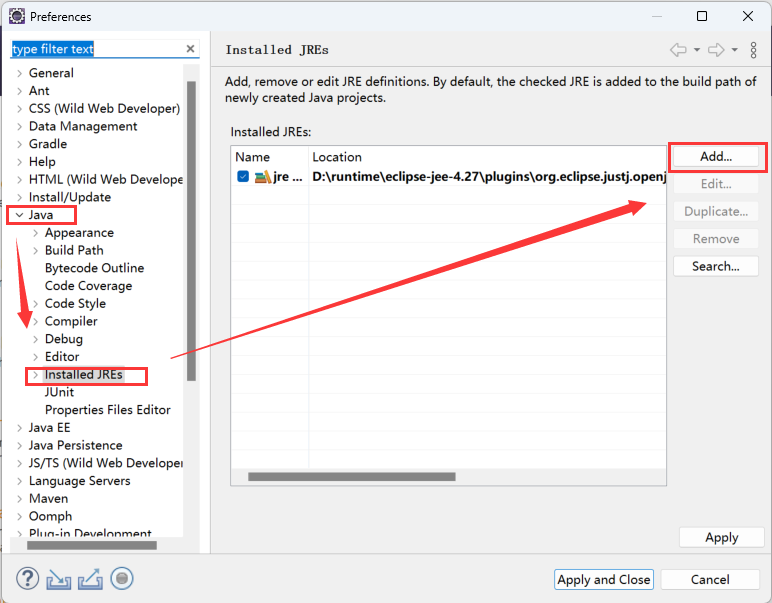
点击 Add...
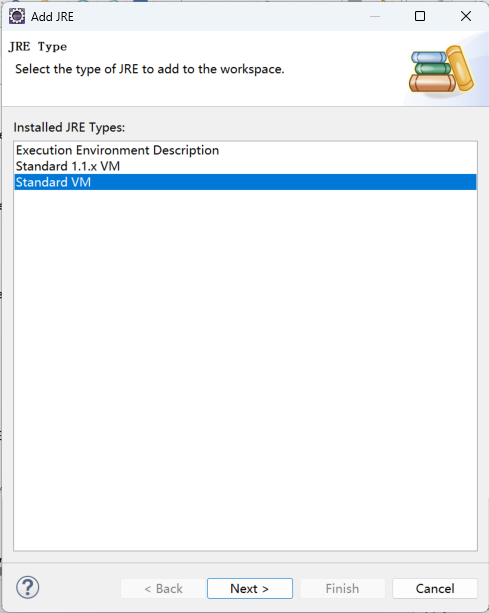
选择 Standard VM,点击 Next
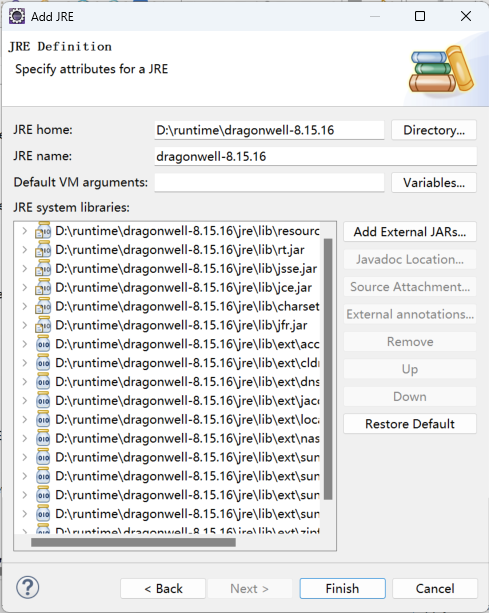
点击 Directory... 选择 Alibaba Dragonwell 安装目录后,自动出现如图其他内容,点击 Finish 按钮回到 java/Installed JREs 栏
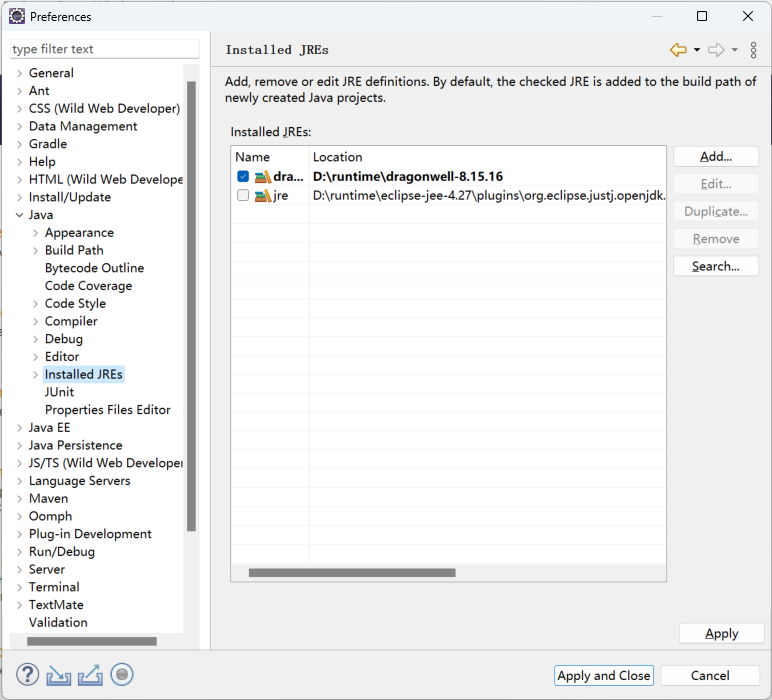
选择新添加的 dragonwell-8.15.16 JRE后,点击 Apply 完成设置
添加与设置 Maven
添加 Maven
在设置窗口下,打开 Maven/Installations 栏
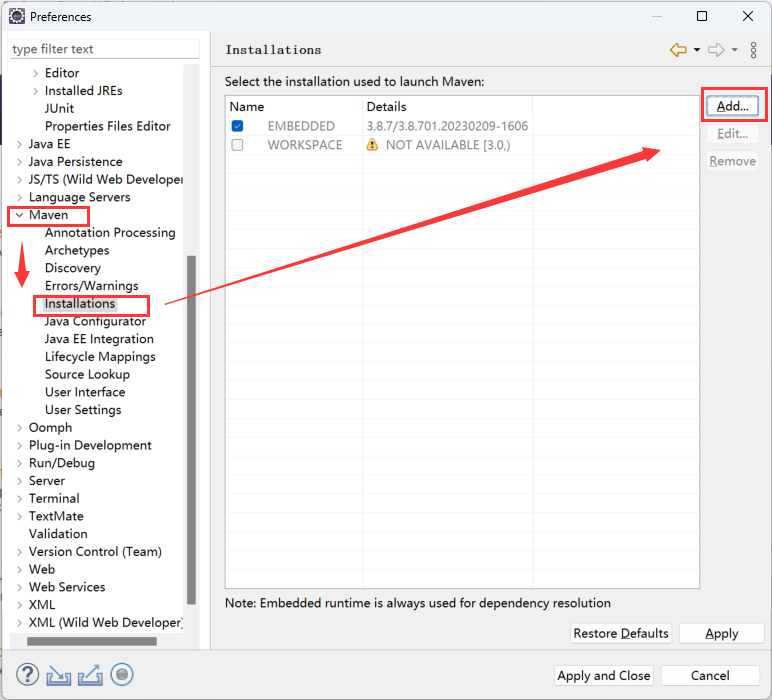
点击 Add...
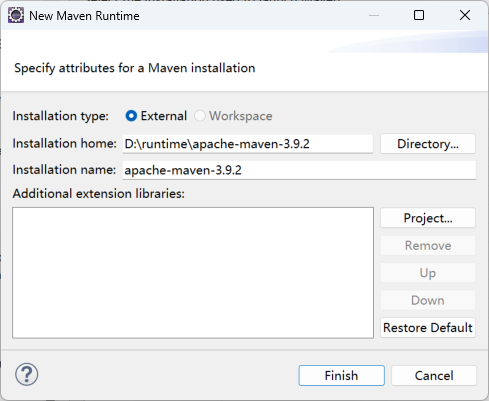
点击 Directory... 选择 Apache Maven 安装目录后,点击 Finish 按钮回到 Maven/Installations 栏
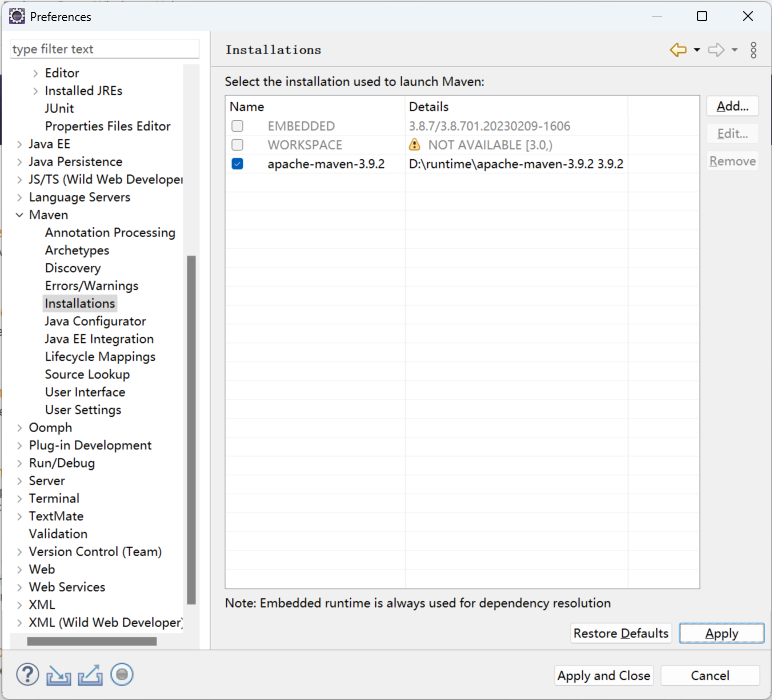
选择新添加的 apache-maven-3.9.2 JRE后,点击 Apply 完成设置
设置 settings.xml
在设置窗口下,打开 Maven/User Settings 栏
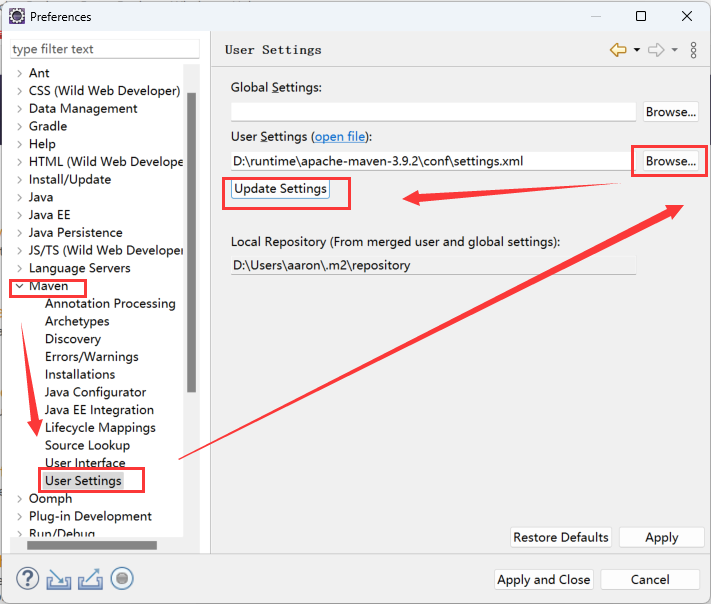
点击 User Settings下的 Browse...,选择 Apache Maven 安装目录的 conf 目录下的 settings.xml 文件后,点击 Update Settings,下方 Local Repository 目录修改成 Maven 安装时配置的本地仓库路径后,点击 Apply 完成设置
注意
如果本地仓库路径没有改变,可修改选择的 settings.xml 的 localRepository属性,详见 《安装Apache Maven》的配置本地仓库路径
安装插件
部分项目中使用了简化写法,因此需要安装插件 Project Lombok 在编译器进行代码补全
安装 Project Lombok
Project Lombok,通过编译期插入的方式,大量减少样板代码,让你的代码显得干净、简洁、易读。
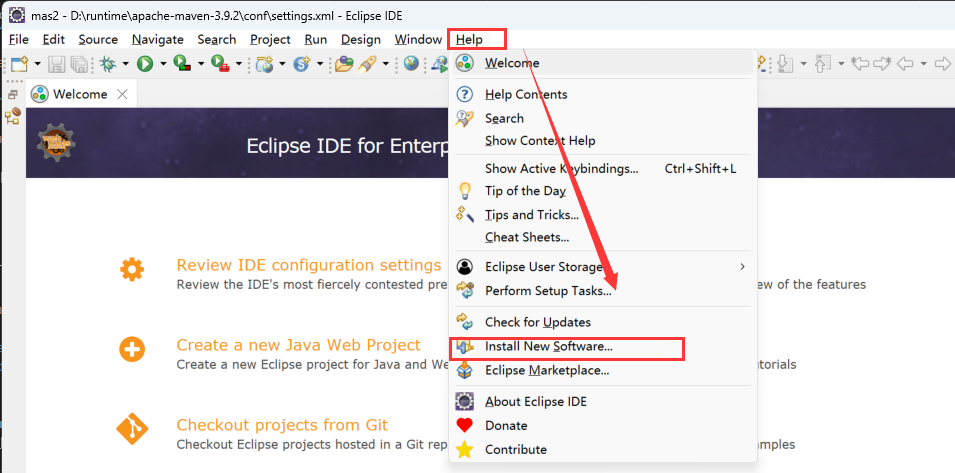
点击 help/Install New Software... 菜单,打开安装插件页面
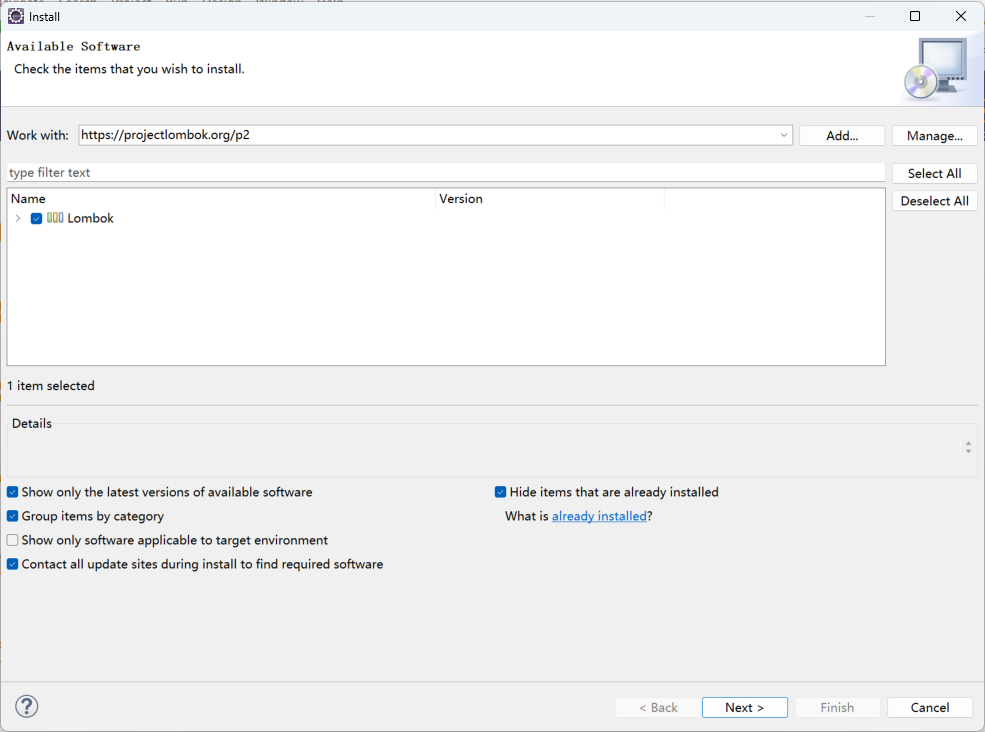
在 Work with 栏输入 https://projectlombok.org/p2 后回车,在下面列表中选择 Lombok 后,点击 Next >
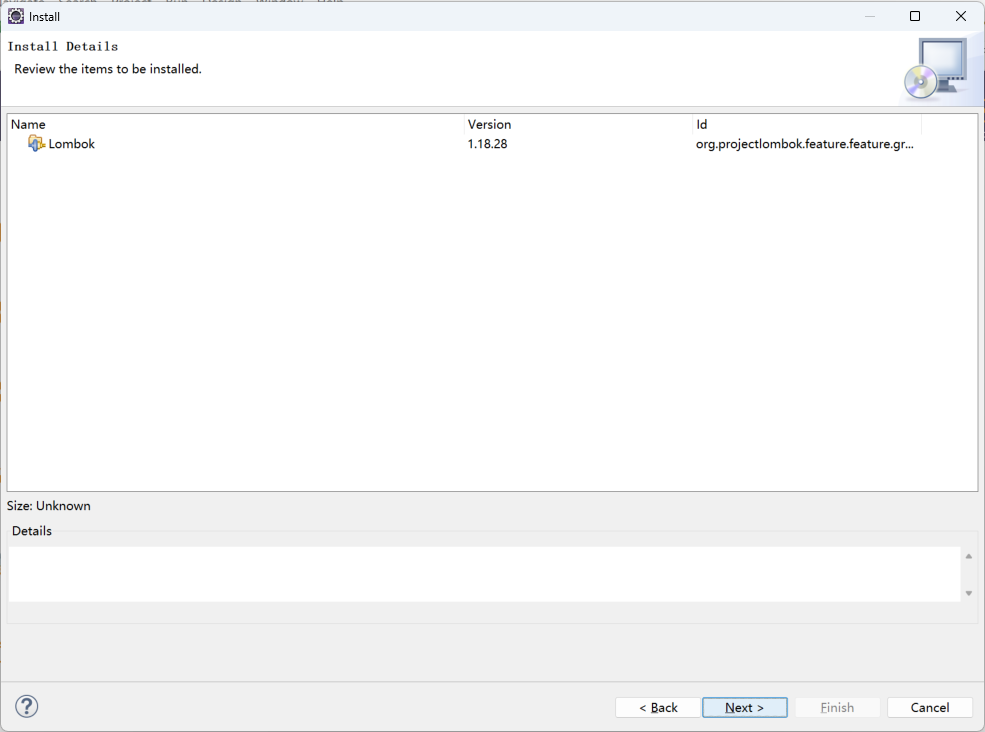
点击 Next >
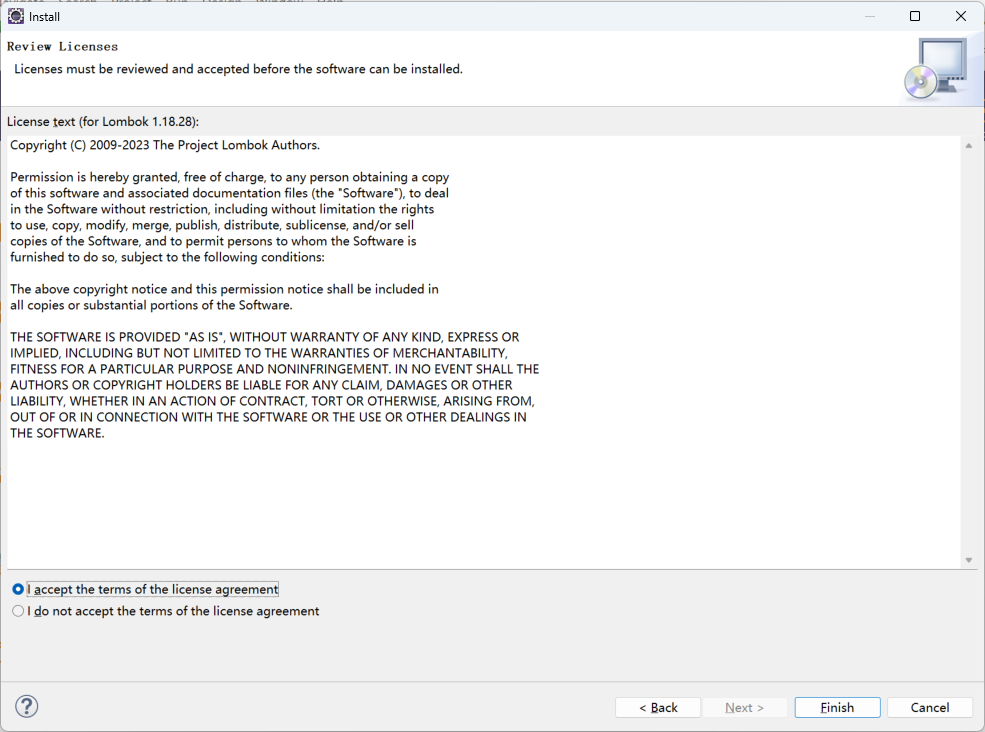
选择 I accept the terms of the license agreement 后,点击 Finish
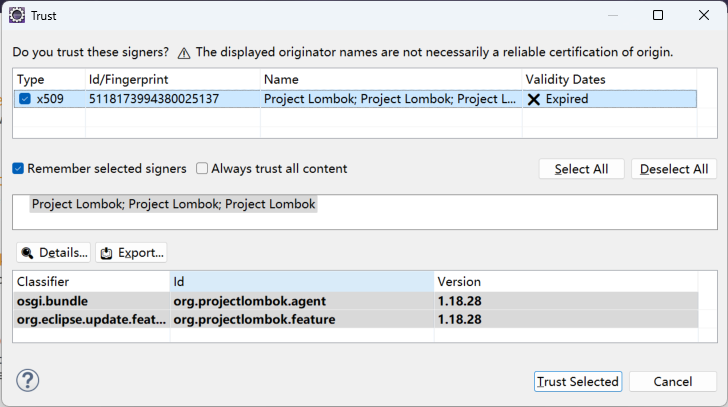
选中 x509 ...... 行后,点击 Trust Selected,弹出重启提示
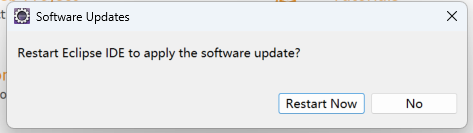
点击 Restart Now 重启 Eclipse IDE
验证
点击 help/About Eclipse IDE 菜单,打开 About Eclipse IDE 界面
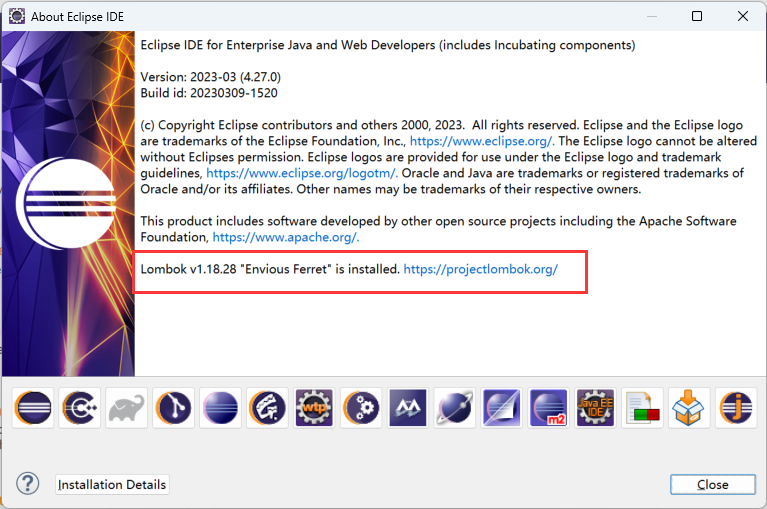
当出现文本信息最下方出现 Lombok ..... is installed. http://projectlombok.org/ 字样时,表明插件安装成功